Intégrations
Les employés agissent à travers vos vrais outils de travail — e-mail, CRM, comptabilité, boutique, réseaux sociaux. Un propriétaire connecte un outil une fois ; vous décidez quels employés peuvent l'utiliser.
Connecter un outil
Connectez depuis la page Intégrations — généralement en vous connectant ou en collant une clé API. Cherchez par nom, ou filtrez par Catégorie (E-mail et agenda, Fichiers et documents, Documents et signature, CRM et ventes, Support et assistance, Communication d'équipe, Projets et développement, Finance et paiements, Boutique en ligne, Marketing, Analytique, RH et temps, Automatisation) et Afficher (disponibles, connectées, prévues). Connecter et déconnecter sont réservés aux propriétaires.
Les identifiants sont stockés chiffrés et ne sont jamais réaffichés en entier. Les outils cités à l'inscription apparaissent en favoris. Si une connexion cesse de fonctionner, un bandeau le signale et Reconnecter la répare.
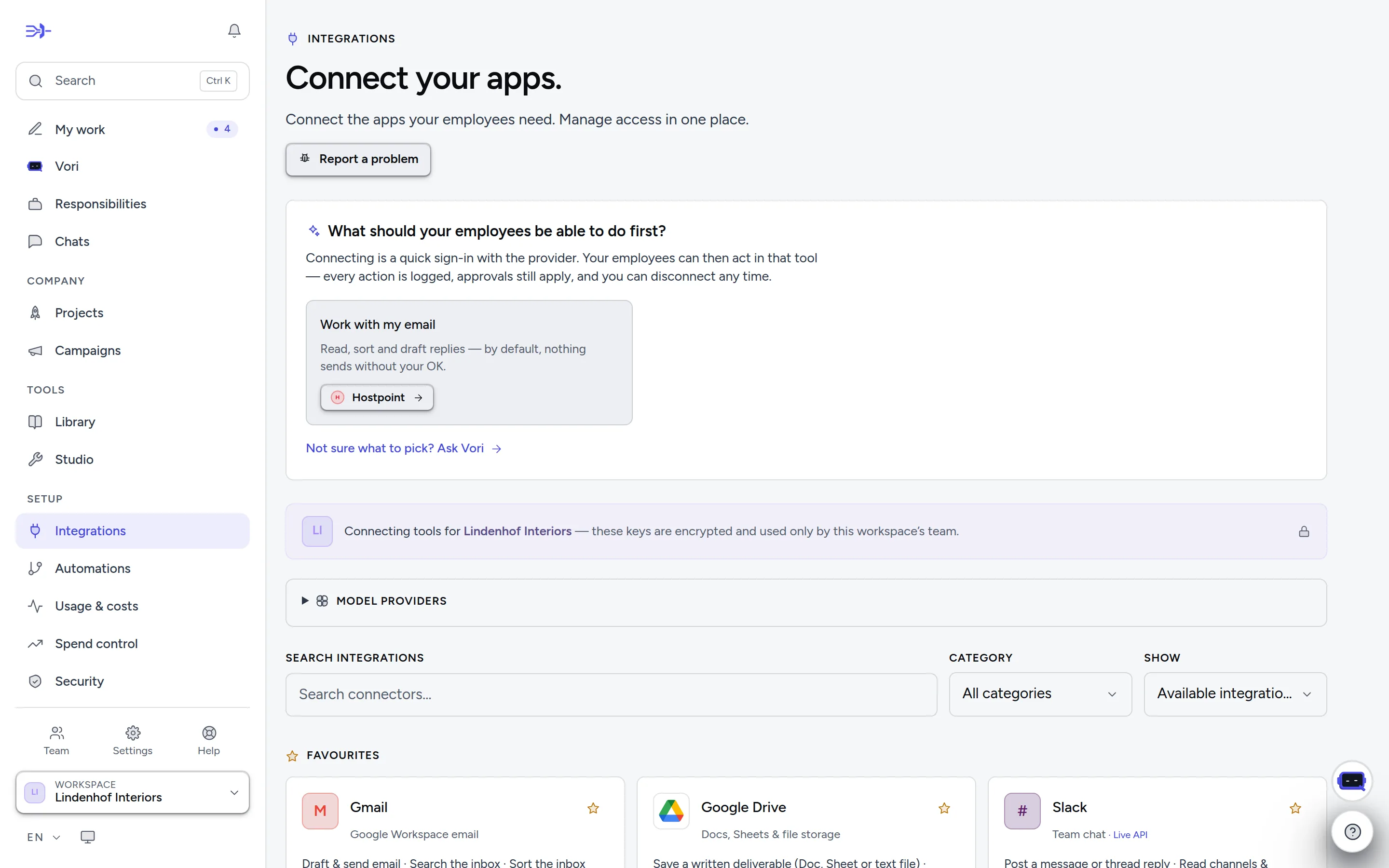
- 1Cherchez un outil par son nom…
- 2…ou filtrez le catalogue par catégorie, et affichez ce qui est disponible, connecté ou sur la feuille de route.
- 3Les fournisseurs de modèles assurent la réflexion elle-même ; ouvrez la liste pour voir lesquels sont actifs.
- 4Un souci avec un outil ? « Signaler un problème » joint le support avec un numéro de référence.
Qui reçoit l'accès
Les employés utilisent les connecteurs que vous leur avez donnés — réglable par employé dans son éditeur, ou Enti accorde l'accès sur votre feu vert. Une exception : quand Outlook, Gmail, une boîte Hostpoint ou Infomaniak est connecté, chaque employé peut lire la boîte de réception de l'entreprise, sauf si vous l'en excluez (Boîte de réception de l'entreprise dans son éditeur) ; envoyer demande toujours le connecteur. Les employés marketing voient aussi les performances publicitaires dès qu'une plateforme publicitaire est connectée.
Les connecteurs personnalisés — un webhook ou une API REST, éventuellement importée d'un fichier OpenAPI — permettent de brancher n'importe quel outil doté d'une API HTTP.
Lire vs écrire
Sur chaque carte connectée, un propriétaire règle Ce que les employés peuvent faire : Lecture seule (consulter ; rien n'est créé, modifié, envoyé ou supprimé), Lecture et écriture (tout sauf supprimer ou retirer) ou Complet (suppression incluse), où une suppression attend toujours votre validation. Une connexion commence en Complet. Baisser le niveau s'applique tout de suite ; le relever redemande votre mot de passe.
Sur la page Sécurité, sous les autorisations par connecteur, vous décidez par outil — séparément pour la lecture et l'écriture — Par défaut, Autoriser, Demander d'abord ou Bloquer. « Lire Gmail mais ne jamais envoyer », c'est un seul réglage. Sur une carte connectée, Approbations des écritures offre la version rapide : standard, demander d'abord, bloquer l'écriture. Ce que vous ne touchez pas garde le défaut : les lectures passent, les écritures suivent les règles de validation.
Spécificités suisses
Les besoins suisses sont traités en priorité :
- Les QR-factures suisses sont lues de façon déterministe (somme de contrôle vérifiée), pas devinées par un modèle.
- Zefix consulte le registre du commerce — raison sociale, IDE, siège — au lieu de deviner (il faut un accès gratuit au webservice Zefix).
- Sources fédérales, sans compte : les cours de change TVA de l'AFC, le registre IDE (ce numéro de TVA est-il actif, cette entreprise existe-t-elle encore) et la FOSC.
- Relances selon le droit suisse : la procédure de rappel bexio calcule les intérêts moratoires, la prescription et les féries de poursuite, et prépare la fiche de réquisition de poursuite — préparée, jamais déposée.
- Salaires : les employés calculent un décompte de salaires à partir de la loi, pour les années où elle est encodée ; les taux de votre assureur et de vos caisses, c'est à vous de les fournir — un taux manquant reste ouvert, jamais deviné. bexio Lohn et KLARA Lohn se branchent sur la paie que vous gérez déjà.
- Pingen transforme un PDF en vrai courrier postal, toujours en brouillon d'abord ; par défaut, l'envoi demande votre validation.
Comptabilité et ERP
Les employés lisent votre comptabilité là où elle se trouve déjà et préparent des écritures que vous validez. Ils ne comptabilisent et n'envoient rien de leur propre chef.
- bexio : Se connecter avec bexio sur sa carte. Factures, factures fournisseurs, paiements, contacts, relances, la feuille de travail TVA, les fichiers de paiement et bexio Lohn.
- Abacus : l'adresse de votre serveur Abacus, le numéro de mandant, ainsi que le client ID et le secret d'un utilisateur de service API créé dans le programme Abacus Q910 (votre partenaire Abacus active la licence API). Les employés lisent les comptes, les soldes, les codes TVA, les factures clients et fournisseurs ouvertes et le journal. Une écriture va uniquement dans un lot que vous validez dans Abacus.
- AbaNinja : un jeton API depuis Paramètres → Automatisation → Jetons API (plans AbaNinja payants) avec les droits customers, suppliers, finances et profile. Les employés voient les factures ouvertes et en retard, les factures fournisseurs à payer et les paiements, et peuvent préparer une facture qui n'est jamais envoyée.
- weclapp : le tenant (le nom avant .weclapp.com) et un jeton API depuis Mes paramètres → API. Les employés voient les factures ouvertes et en retard et les factures fournisseurs avec les montants ouverts de weclapp, trouvent des clients et lisent les commandes et le stock par entrepôt. Lecture seule.
- KLARA, CashCtrl, Banana, Run my Accounts et Smallinvoice se connectent avec la clé que demande leur carte.
- Microsoft Dynamics 365 Business Central se connecte avec une connexion Microsoft. Sa carte indique Sur la feuille de route tant que cette connexion n'est pas configurée pour Entumo, puis propose Se connecter avec Microsoft. Elle lit les factures de vente et d'achat ouvertes, les balances âgées clients et fournisseurs, la balance des comptes et les écritures d'un compte, et prépare des factures de vente qui ne sont jamais comptabilisées.
- Pas encore connectables : Winbiz, Crésus, Sage, Xero et QuickBooks. Il leur manque encore l'accès partenaire ou la connexion.
Banque et paiements
- Votre banque principale (UBS, PostFinance, ZKB, Raiffeisen, banques cantonales) : il n'existe pas encore de flux bancaire direct. Téléversez le fichier de relevé camt, ou laissez les employés le lire dans une boîte mail connectée.
- Revolut Business est un flux bancaire en lecture seule (l'API Business de Revolut demande le plan Grow ou supérieur). Sa fenêtre vous guide en trois étapes : créer le certificat, l'ajouter avec l'adresse de redirection affichée dans Revolut Business → Settings → APIs → Business API, puis coller le client ID et autoriser la lecture. Revolut redemande l'autorisation tous les 90 jours ; Autoriser à nouveau dans Revolut la renouvelle sans rien recoller. Rien dans Entumo ne peut déplacer de l'argent chez Revolut. Sous Justificatifs & frais, Ou le lire directement depuis Revolut Business vérifie un mois de dépenses par carte à la recherche de justificatifs manquants, sans exporter de fichier.
- Stripe : une clé API restreinte (Stripe → Developers → API keys). En plus des liens de paiement, des factures et des remboursements (après validation), un employé décompose un versement en ventes, remboursements et frais et vérifie qu'il correspond au montant de votre relevé bancaire.
- Payrexx, Datatrans, Wallee, PostFinance Checkout, Saferpay, SumUp et PayPal se connectent avec leurs clés ; les paiements TWINT arrivent par eux.
- Pas encore connectables : Wise (ses jetons personnels ne lisent pas les relevés des comptes suisses) et Mollie.
Fichiers, signature et courrier
- Infomaniak kDrive (fichiers stockés en Suisse) : un jeton API depuis manager.infomaniak.com → Compte → Jetons API avec le droit drive, et l'ID kDrive (le nombre après /drive/ dans l'adresse kDrive). Les employés listent, cherchent et lisent des fichiers (kDrive convertit PDF, Word et Excel en texte), créent des dossiers et y enregistrent leur travail. Un envoi n'écrase jamais rien : un nom déjà pris reçoit une copie renommée. Un lien de partage public attend votre validation. Déplacer, renommer et supprimer ne sont pas possibles.
- Skribble : le nom d'utilisateur et la clé API depuis Skribble → Paramètres → Business API. Les employés demandent des signatures sur un PDF à une ou plusieurs personnes, dans l'ordre si besoin, en SES, AES ou QES (ZertES ou eIDAS). Ils voient qui a signé, relancent les signataires ou retirent une demande, et classent le PDF signé dans la tâche. Une nouvelle demande attend votre validation.
- La Poste : votre propre accès client commercial. Sur developer.apis.post.ch, créez une application, abonnez-la à Barcode et/ou Track consignments, puis collez son client ID et son secret. Le suivi n'exige rien de plus. Les étiquettes de colis en Suisse demandent en plus votre licence d'affranchissement et l'adresse de l'expéditeur, et chaque étiquette attend votre validation, car elle est facturée sur votre licence.
- DocuWare : votre adresse DocuWare (le nom avant .docuware.cloud), un utilisateur DocuWare et son mot de passe. Le mieux est de donner à Entumo son propre utilisateur, avec des droits sur les seules armoires utiles. Les employés listent armoires et corbeilles, cherchent des documents par leurs champs d'index et classent une pièce ou un contrat d'une tâche dans une corbeille (où vous l'indexez et le classez) ou dans une armoire avec les valeurs d'index que vous avez données. Chaque classement attend votre validation ; rien n'est supprimé ni déplacé. DocuWare reste votre archive pour les 10 ans.
- Pingen envoie un PDF comme une vraie lettre (voir plus haut).
- Pas encore connectables : PEAX, Dropbox et Box.
Boutique, newsletter et messages clients
- Lightspeed Retail (caisse X-Series) : l'adresse de votre boutique (le nom avant .retail.lightspeed.app) et un jeton personnel depuis Lightspeed → Setup → Personal tokens (administrateurs, plan Plus). Les employés totalisent les ventes de caisse terminées par magasin sur une période, avec la TVA, et lisent produits et stock par magasin. Ce sont des encaissements de caisse, pas le chiffre d'affaires comptabilisé. Lecture seule ; Lightspeed Restaurant est réservé aux partenaires Lightspeed.
- Shopware 6 : l'adresse de votre boutique et une intégration créée dans l'administration Shopware → Paramètres → Système → Intégrations (ID de clé d'accès et clé d'accès secrète). Les employés lisent les commandes avec leur état de paiement et de livraison, les clients et les produits avec leur stock ; ils peuvent fixer le stock d'un produit et marquer une commande expédiée avec son numéro de suivi.
- CleverReach : créez une app OAuth sous Mon compte → Extras → REST API et collez son client ID et son secret. Les employés lisent les listes, les destinataires et les rapports d'envoi, inscrivent un destinataire avec double opt-in et en désactivent un. Une newsletter est créée en brouillon : c'est vous qui l'envoyez dans CleverReach.
- Superchat : la clé API depuis Superchat → Paramètres → Intégrations → API (seul un admin Superchat la voit). Les employés lisent les conversations WhatsApp, Instagram, Messenger, e-mail et SMS, trouvent et créent des contacts, et ajoutent notes et étiquettes. Une réponse ou un modèle WhatsApp attend votre validation. Tant que la carte WhatsApp propre à Entumo n'est pas connectable, Superchat est la voie vers WhatsApp.
- ASPSMS (passerelle SMS suisse, crédits prépayés) : la UserKey et le mot de passe API depuis aspsms.com → Login → API Credentials, et en option un expéditeur par défaut. Un SMS part vers 10 numéros au plus. La validation montre le texte exact et le nombre de parties SMS qu'il utilise, et les employés vérifient la remise et le solde de crédits.
Suivi du temps
Connectez MOCO, Clockify, Toggl Track ou Clockodo (ou utilisez le suivi du temps de bexio), et Rapports de travail affiche Heures de votre suivi du temps aux propriétaires et à l'équipe finance : les heures facturables pas encore facturées, par client et projet, jamais par personne, pour le mois passé, ce mois-ci ou les trois derniers mois. Créer le rapport transforme une ligne en brouillon que vous facturez via bexio comme d'habitude. Une ligne déjà reprise dans un rapport est marquée, pour que les heures ne soient pas facturées deux fois. Toggl Track et bexio n'ont pas de marque « facturé », et la carte le dit.
- MOCO : le nom du compte (la partie avant .mocoapp.com) et une clé API.
- Clockify : une clé API depuis Profile settings → API ; l'hôte de région de données seulement si vous n'êtes pas sur le cloud standard.
- Toggl Track : le jeton API des Profile settings ; l'ID de workspace seulement si ce n'est pas votre workspace par défaut.
- Clockodo : votre e-mail de connexion et la clé API depuis Mon espace → Données personnelles. La clé d'un administrateur voit les heures de toute l'équipe.
- Harvest se connecte par identification et indique Sur la feuille de route tant que cette connexion n'est pas configurée pour Entumo.
Signaler un problème
Un souci avec un connecteur ? Signaler un problème sur sa carte (même indisponible), dans sa fenêtre de connexion ou en haut de la page. Le signalement nomme le connecteur, parvient au support avec un numéro de référence, et garde votre texte si l'envoi échoue.
Outils sur la feuille de route
Certains outils figurent au catalogue mais ne sont pas encore connectables — le fournisseur exige un onboarding partenaire, n'a pas d'API publique, ou demande sa propre intégration de connexion. Ils sont masqués, sauf si vous choisissez Afficher → Prévues. Un outil qui se connecte par identification devient connectable dès que cette connexion est configurée — sa carte propose alors Se connecter avec….